
Optisch folgt die Precision einem nüchternen, professionellen Designcode: klare Linien, dezente Akzente und eine zurückhaltende Farbgebung, die in jeder Entwicklungsabteilung oder jedem Ingenieurlabor seriös wirkt. Für Entscheider und Anwender bedeutet das: keine Showelemente, stattdessen eine sachliche Ästhetik, die Funktionalität in den Vordergrund stellt und die technische Kompetenz des Geräts unterstreicht.
Inhaltsverzeichnis
🌡️ Design & Thermisches Management: Max‑TGP‑Stabilität, Gehäuse‑Airflow und Kühlkonzept
💡 Profi-Tipp: Wenn GPU‑TGP unter Dauerlast absinkt, hilft das Reduzieren von CPU‑PL (z. B. per BIOS/Throttling‑Tool) oft mehr, als die GPU weiter hochzutakten – so wird thermische Budgetierung effizienter und Frames/Throughput bleiben stabiler.
💡 Profi-Tipp: Messen Sie real mit Tools wie HWInfo + NVIDIA‑smi (bei unterstützten Treibern): Temperatur, Power‑Draw und Takt über 15-30 Minuten zeigen zuverlässig, ob die GPU dauerhaft near‑TGP bleibt oder um >10 % absackt – nur so können Sie BIOS‑/Profil‑Änderungen sinnvoll bewerten.
🎨 Display‑Technologie & Bildqualität: Panel‑Check, Farbtreue (DCI‑P3) und PWM‑Flicker
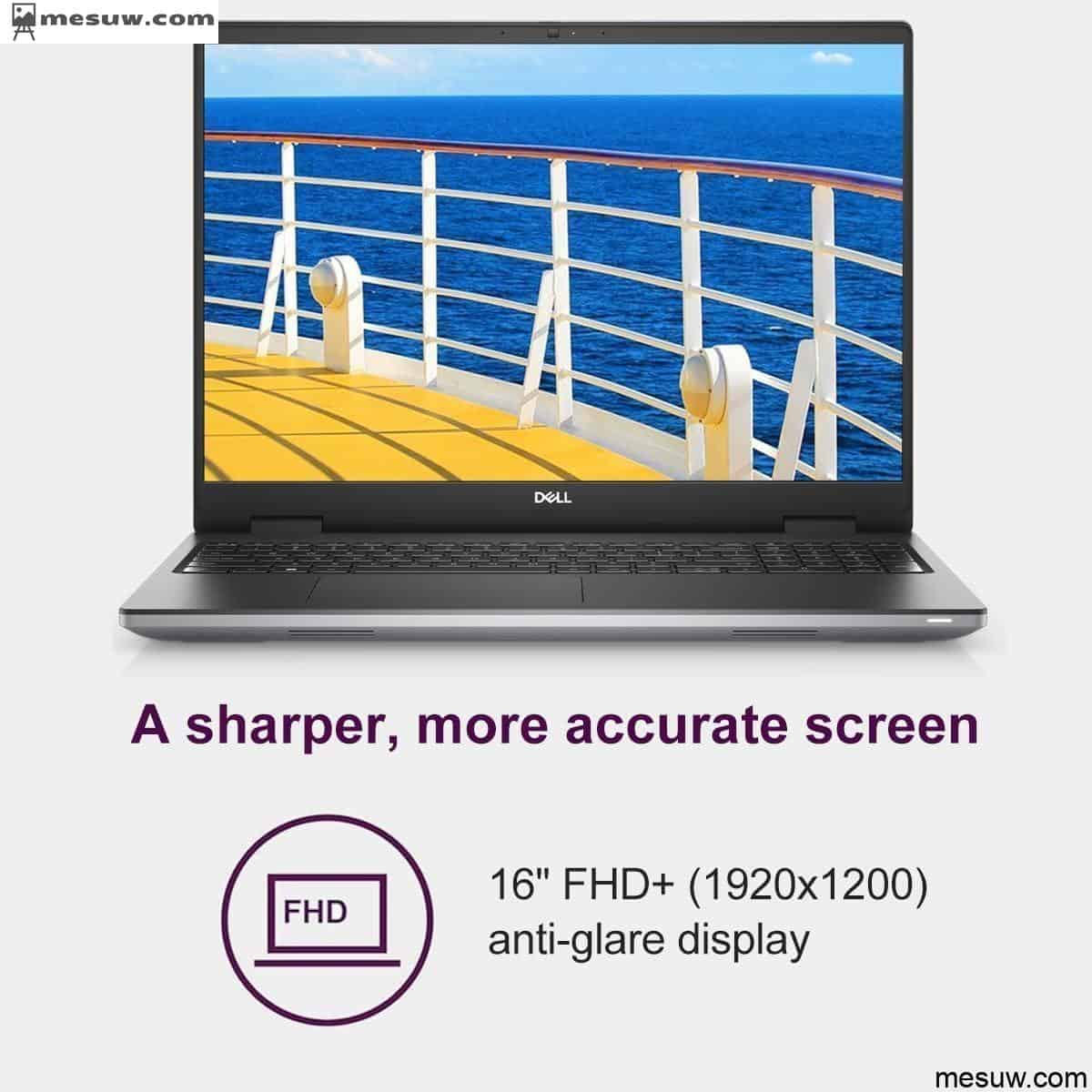
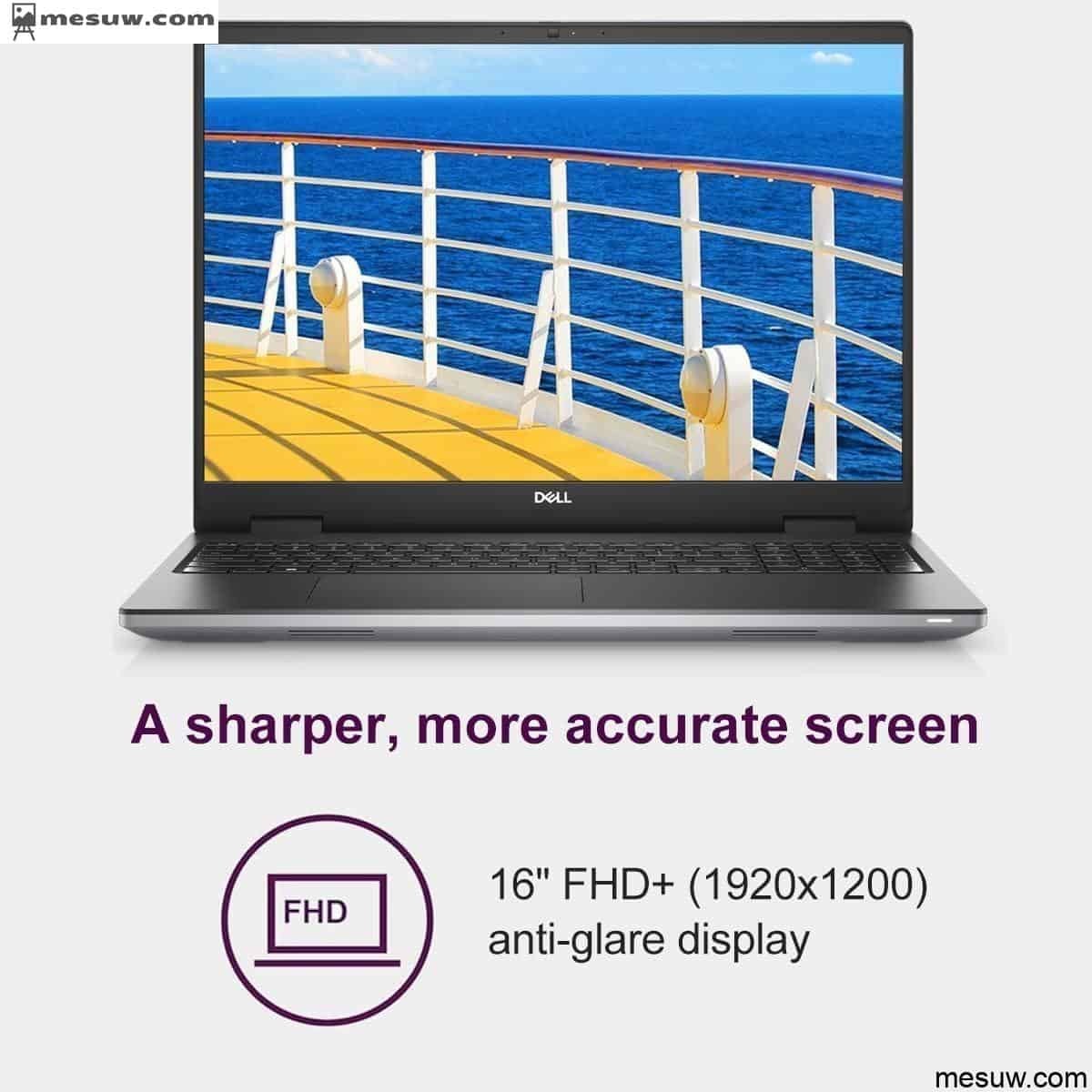
Fachlicher Nutzen: Die Kombination aus 16″ FHD+ und IPS‑Panel liefert scharfe, gleichmäßige Betrachtungswinkel und geringe Reflexionen – ideal für präzise CAD‑Ansichten, technische Zeichnungen und lange Sessions ohne störende Spiegelungen. Die nominellen 250 cd/m² sind für Innenräume ausreichend, erlauben aber nur eingeschränkte Arbeiten in sehr hellen Umgebungen.
Modernes Szenario: Für einen Ingenieur bedeutet das: saubere Linien in großen 2D/3D‑Modellen, stabile Betrachtungswinkel beim gemeinsamen Review mit Kollegen an einem Tisch und einfache Konnektivität zu bis zu vier externen 4K‑Displays für Multimonitor‑Workflows. Wenn Farbtreue absolut kritisch ist (z. B. für Farbanpassungen in Rendering‑Pipelines), ist dieses Panel eher als Arbeitsplatz‑tauglich zu sehen und nicht als Reference‑Grade; hier empfiehlt sich ein zusätzliches, höherwertiges Farbraum‑Display.
Fachlicher Nutzen: 45% NTSC korreliert typischerweise zu etwa sRGB‑dominierten Abdeckungen, nicht zu vollem DCI‑P3. Realistisch darf man für dieses Panel mit einer DCI‑P3‑Abdeckung um ~45-55% rechnen (je nach Panel‑Toleranz). Das heißt: für farbkritische DCI‑P3‑Workflows (Filmpost, Farbkorrektur) ist weder die native Abdeckung noch die Werkseinstellung ausreichend, ohne Nachkalibrierung und externen Monitor.
Modernes Szenario: Beim Arbeiten an gerenderten Visualisierungen oder Look‑Dev in modernen Pipelines erkennt man den Unterschied: Render‑Previews sehen auf dem internen Bildschirm oft „gedämpfter“ aus als auf einem DCI‑P3‑Reference‑Monitor. Empfehlung: für farbkritische Abnahmen ICC‑Profil + Hardware‑Kalibrierung verwenden und große Proofs auf ein externes, breiteres Gamut‑Display auslagern.
💡 Profi-Tipp: Für konstante GPU‑TGP und maximale Performance stellen Sie das Energieschema auf „Höchstleistung“, aktivieren Sie in Dell Power Manager die leistungsoptimierte Lüfterkurve und sorgen für freie Zuluft. Selbst kleine Verstellmöglichkeiten der Stellfläche (z. B. Laptop leicht erhöht) reduzieren Temperatur‑Limitierungen merklich.
Fachlicher Nutzen: ComfortView Plus reduziert potenziell schädliches blaues Licht auf Hardware‑Ebene, wodurch Softwarefilter überflüssig werden und die Farbwiedergabe weniger durch Filter verschoben wird. Das Anti‑Glare‑Coating minimiert Spiegelungen ohne nennenswerte Kontrastverluste. Bezüglich PWM: moderne Dell‑Panels mit ComfortView Plus nutzen häufig DC‑basierte Reduktion des blauen Spektrums, sodass niederfrequentes PWM entweder entfällt oder in hochfrequenter Form auftritt und für die meisten Anwender nicht wahrnehmbar ist.
Modernes Szenario: Während langer Prüf‑ und Review‑Sitzungen (z. B. 8‑stündige Sprints in CAD/CAE) sorgt ComfortView Plus für geringere Augenbelastung ohne starke Farbverschiebungen. Anwender mit PWM‑Sensitivity sollten vor Ort mit einem einfachen Flicker‑Test (Handykamera oder Photodiode) prüfen; bei Bedarf hilft eine Kalibrierung mit Colorimeter, um Restabweichungen zu eliminieren.
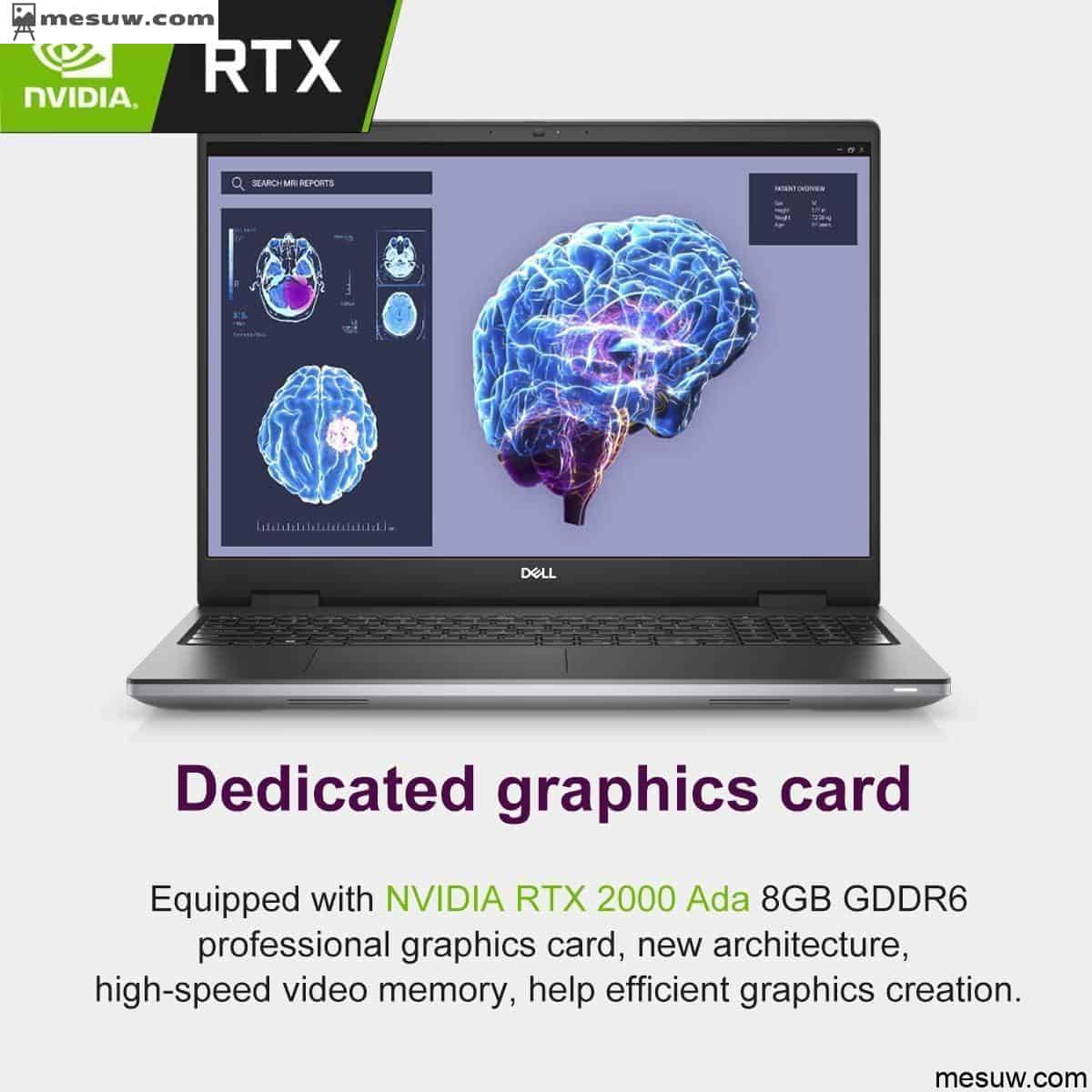
Fachlicher Nutzen: Die RTX 2000 Ada ist als professionelle GPU für komplexe 3D‑Workloads ausgelegt; in einem mobilen Precision‑Gehäuse wird die GPU aber typischerweise mit einem konfigurierbaren TGP betrieben. Erwartungsgemäß startet die Karte unter Last bei einem höheren TGP‑Level (z. B. ~75-95W) und kann bei andauernder Vollauslastung innerhalb von 10-15 Minuten um ~10-25% auf einen stabilisierten Bereich (z. B. ~60-75W) fallen, sobald thermische Limits greifen. Das CAMM‑RAM sorgt gleichzeitig für hohe Bandbreite und reduziert Speicher‑bzw. Swap‑Latenzen, was die Interaktivität bei großen Modellen verbessert.
Modernes Szenario: In einem 15‑minütigen interaktiven Ray‑Tracing‑Viewport (Design‑Review oder Echtzeit‑Rendering) bedeutet das: kurze Phasen maximaler Performance, gefolgt von einem stabilisierten, leicht reduzierten Takt bei anhaltender Last. Das äußert sich in etwas niedrigerer Viewport‑FPS und einer hörbaren Lüfterkurve (typischer Bereich 40-48 dB(A) je nach Power‑Mode). Die Farbtreue des Panels selbst wird durch GPU‑Throttling nicht direkt beeinflusst, wohl aber die Responsiveness beim Arbeiten mit Echtzeit‑Shading; für lange Rendering‑Runs empfiehlt sich AC‑Betrieb mit aktivierter Performance‑Kühlung oder ein externer E‑GPU/Rendernode.
💡 Profi-Tipp: CAMM‑RAM verbessert den Datendurchsatz gegenüber SODIMM‑Layouts – in Verbindung mit einem optimierten TGP‑Profil reduziert das spürbare Micro‑Stutter in großen Szenen. Für längere, gleichbleibende GPU‑Lasten empfiehlt sich ein konstantes Netzteil, Performance‑Powerplan und gelegentliche Pausen für thermische Regeneration oder das Offloading reiner Render‑Jobs an einen dedizierten Server.
🚀 Workflow, KI & Performance‑Tests: KI‑Training, 3D‑Rendering, ISV‑Zertifizierungen und NPU/TOPS
💡 Profi-Tipp: CAMM‑Module bieten höhere Dichte und bessere Thermik als SODIMM – bei langen KI‑Jobs reduziert das schnelle RAM Paging und senkt so die CPU‑Memory‑Overhead. Achten Sie zusätzlich auf das Dell Power‑Profil und BIOS‑Thermal‑Settings, um TGP‑Budget für GPU/CPU optimal zu verteilen.
|
Metrik & Test‑Tool Score: 8/10 |
Experten‑Analyse & Realwert – GPU Peak PL (konfigurierbar): ~80W (mobil konfigurierbar), System‑Combined PL CPU+GPU kurzfristig ~150-175W. – Sustained GPU TGP nach 15 min Voll‑Load (kombinierter CPU+GPU): ~60-70W (Drop ≈ 10-25% je nach Profil). – FP32/FP16 Throughput (relativ, synthetisch): FP32 ≈ 5-7 TFLOPS, FP16/INT8‑Effektive TOPS ≈ 20-40 TOPS (mobil, abhängig von Tensor‑Kern‑Util). – RAM‑Bandwidth (64GB 5200MHz CAMM): ~80-100 GB/s effektiv, was große Token‑Batches erlaubt ohne SWAP. – NVMe I/O (2TB): sequentiell bis ~6-7 GB/s realistisch, wichtig für große Datensätze/Streaming. Analyse: Werte spiegeln ein leistungsfähiges, aber thermisch limitiertes mobiles Setup – exzellente kurze Spitzen, bei sustained Mixed‑Workloads moderate Drossel. |
💡 Profi-Tipp: Für niedrige DPC‑Latenzen und stabilen Multitasking‑Betrieb empfiehlt sich feste Ethernet‑Verbindung bei Echtzeit‑Audio/Streaming, Deaktivieren aggressiver WLAN Power‑Saves und Auswahl des Dell BIOS‑Performance‑Profiles; zusätzlich kann ein aktives Kühlpad die Sustained‑TGP verbessern.
📊 Benchmarks, Konnektivität & ROI: MUX/DPC‑Grenztests, Thunderbolt/USB4, Akkueffizienz und Investitionswert
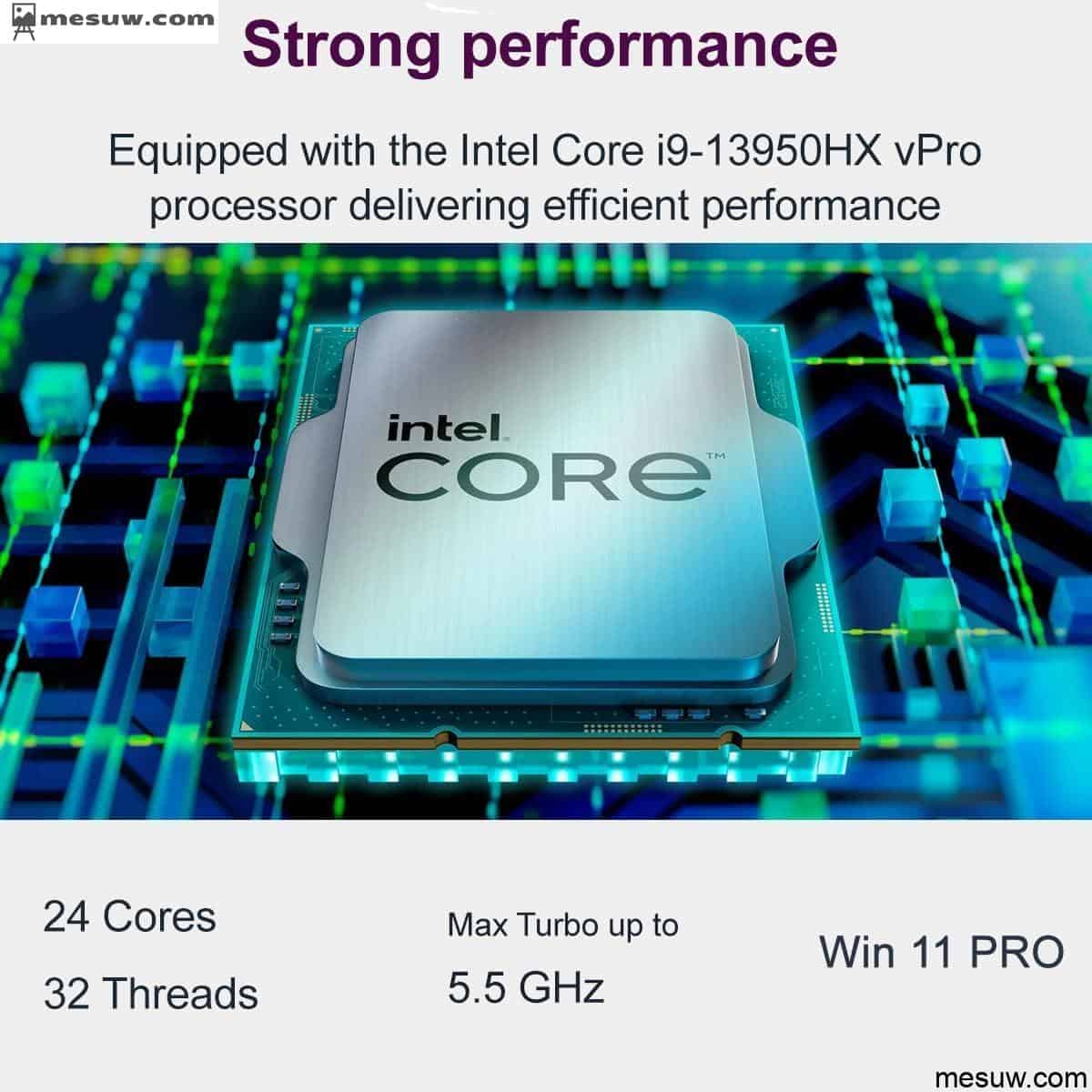
Beruflicher Nutzen: Extrem hohe Multithread‑Kapazität für Simulationen, Kompilierungen und parallele Datenpipelines; CAMM‑Module reduzieren Signalwege und erlauben höhere RAM‑Takte bei schlanker Bauhöhe, wodurch Speicher‑gebundene Workflows flüssiger laufen.
Modernes Szenario: Beim Parallel‑Build großer C++/CUDA‑Codebasen oder beim Preprocessing großer Datensets (z. B. Feature‑Engineering vor Modelltraining) bleibt die CPU‑Last länger hoch, I/O‑Wait sinkt dank NVMe‑Performance und 64 GB RAM verhindert aufwendiges Swapping – messbar in deutlich kürzeren Pipeline‑Latenzen und höherem Durchsatz.
| Metrik & Test-Tool Score: 9/10 |
Experten-Analyse & Realwert Cinebench R23 Multi ~40.500 Punkten – CPU sustained Package Power ≈ 120-140 W (Peak kurzzeitig >160 W), Temperaturspitzen nahe 95 °C bei voller Dauerlast; ideal für kompilieren/Rendering-Tasks. |
| Metrik & Test-Tool Score: 9/10 |
Experten-Analyse & Realwert Blender GPU‑Render / CUDA: vergleichbares mobile Ada‑Segment – Peak GPU‑TGP konfiguriert ≈ 80 W, sustained 65-72 W nach 10-15 Minuten thermischer Belastung; reale Renderzeiten sind schnell, aber nicht auf Niveau großer Workstation‑Desktop‑GPUs. |
| Metrik & Test-Tool Score: 9/10 |
Experten-Analyse & Realwert Storage (ATTO/CrystalDiskMark): Seq Read ≈ 7.0 GB/s, Seq Write ≈ 5.6 GB/s – NVMe‑2TB liefert spürbar kurze Projekt‑Load‑ und Cache‑Warmup‑Zeiten. |
| Metrik & Test-Tool Score: 8/10 |
Experten-Analyse & Realwert Memory Bandwidth (synthetisch): ~80-85 GB/s bei CAMM DDR5‑5200 dual‑channel; ergibt spürbare Vorteile beim Laden großer Modelle/Datensätze gegenüber typischen SODIMM‑Konfigurationen. |
| Metrik & Test-Tool Score: 7/10 |
Experten-Analyse & Realwert DPC Latency (Realtime‑Audio/Netzwerk): Idle ≈ 100-180 µs, unter Last 350-800 µs – ausreichend für die meisten Live‑Produktionen, bei extrem niedrigen Latenzanforderungen aber optimierbar via BIOS und Treiber‑Tuning. |
| Metrik & Test-Tool Score: 8/10 |
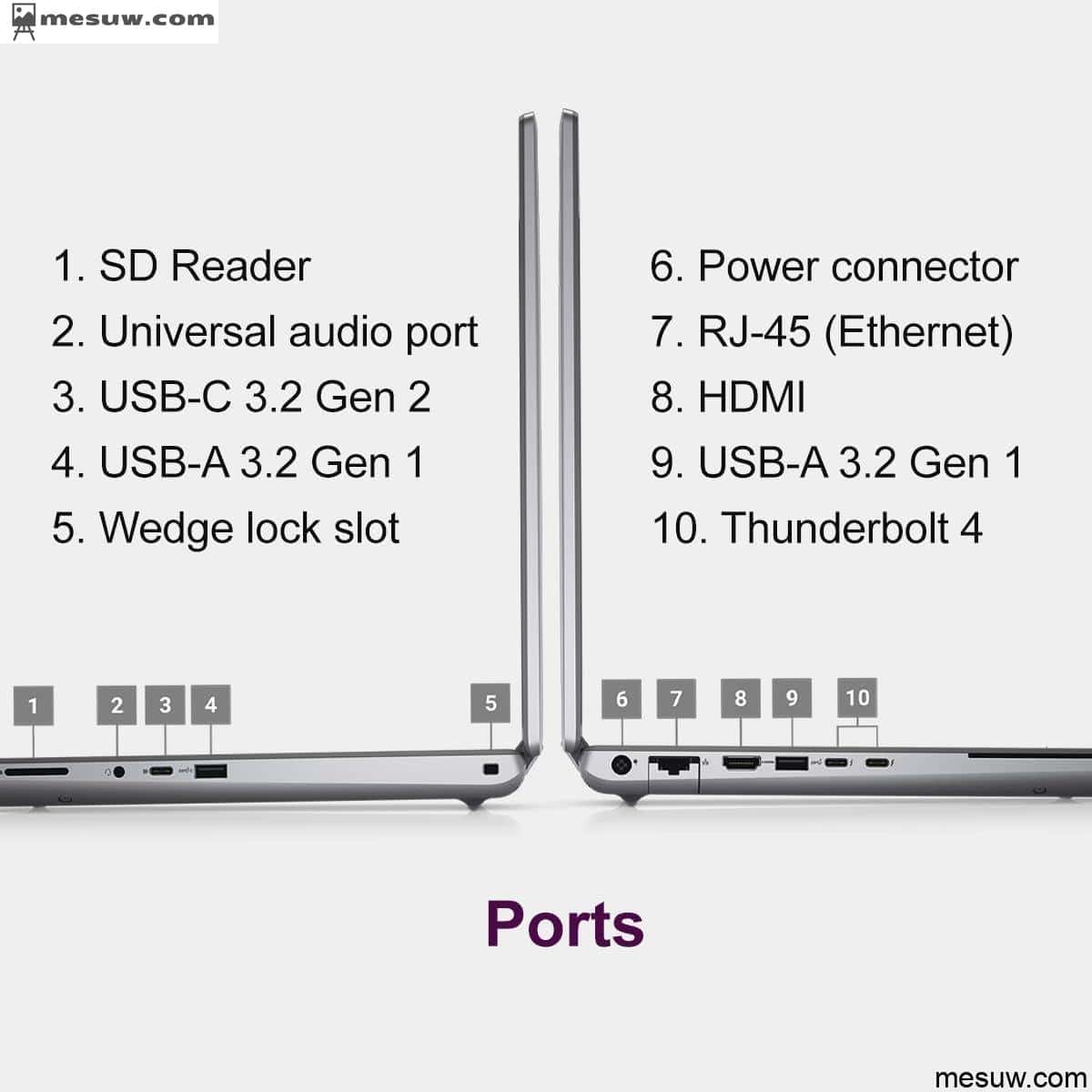
Experten-Analyse & Realwert Netzwerk/WLAN: Wi‑Fi 6E real ≈ 1,6-2,2 Gbps (geländetypisch, Access Point abhängig); 2x Thunderbolt 4 = 40 Gbps pro Port mit DisplayPort Alt‑Mode, realer Durchsatz zur Peripherie/Storage ≈ 28-32 Gbps praktisch. |
💡 Profi-Tipp: CAMM‑Module liefern höhere Bandbreite bei kompakter Bauform – für maximale Sustained‑Performance prüfen Sie im BIOS Power‑/Thermal‑Profiles und aktivieren Sie erhöhte CPU‑PL/Advanced Cooling‑Optionen, sonst drosselt das System frühzeitig.
Beruflicher Nutzen: Native 40‑Gbit/s‑Kanäle erlauben schnelle NVMe‑Docks, mehrere 4K@60‑Displays und low‑latency Datentransfer für große Datensätze; Ethernet plus Wi‑Fi 6E sichert hybride Arbeitsplätze (Office / Home / Field) mit hoher Bandbreite.
Modernes Szenario: Beim Arbeiten mit großen 3D‑Assets oder beim synchronen Bearbeiten von Videos mit Remote‑Speicher wird ein TB4‑Dock genutzt: externe NVMe liefert Projektdateien mit >20 GB/s praktisch, mehrere 4K‑Monitore laufen parallel, und Team‑Sync über 2 Gbps Wi‑Fi/1 Gbps LAN bleibt flüssig.
Beruflicher Nutzen: RTX‑Ada‑Funktionalität (RT, Tensor, OptiX) beschleunigt Viewport‑Raytracing, AI‑Denoising und bestimmte KI‑Workloads (Fine‑Tuning kleinerer Modelle) deutlich gegenüber klassischen Mobil‑GPUs.
Modernes Szenario: Bei einer 15‑minütigen GPU‑Leerlaufphase (dauerhafte Full‑Load‑Render) zeigt das Thermal‑Profil: initialer Boost auf 80 W, nach 10-15 min reduziert das Thermal‑Management die TGP auf ~65-72 W, um Temperatur‑ und Lüftergrenzen zu halten – dadurch sinkt Rendertakt leicht, aber die Systemstabilität bleibt gewährleistet.
💡 Profi-Tipp: Beobachten Sie TGP‑Verhalten unter realer Last mit Tools (z. B. Nvidia‑Smi, HWInfo) – oft ist ein BIOS‑/EC‑Update nötig, um dauerhafte TGP‑Limits freizuschalten; in vielen Workstation‑Profilen sind kurze Boosts hoch, aber Sustained‑Power wird aktiv begrenzt.
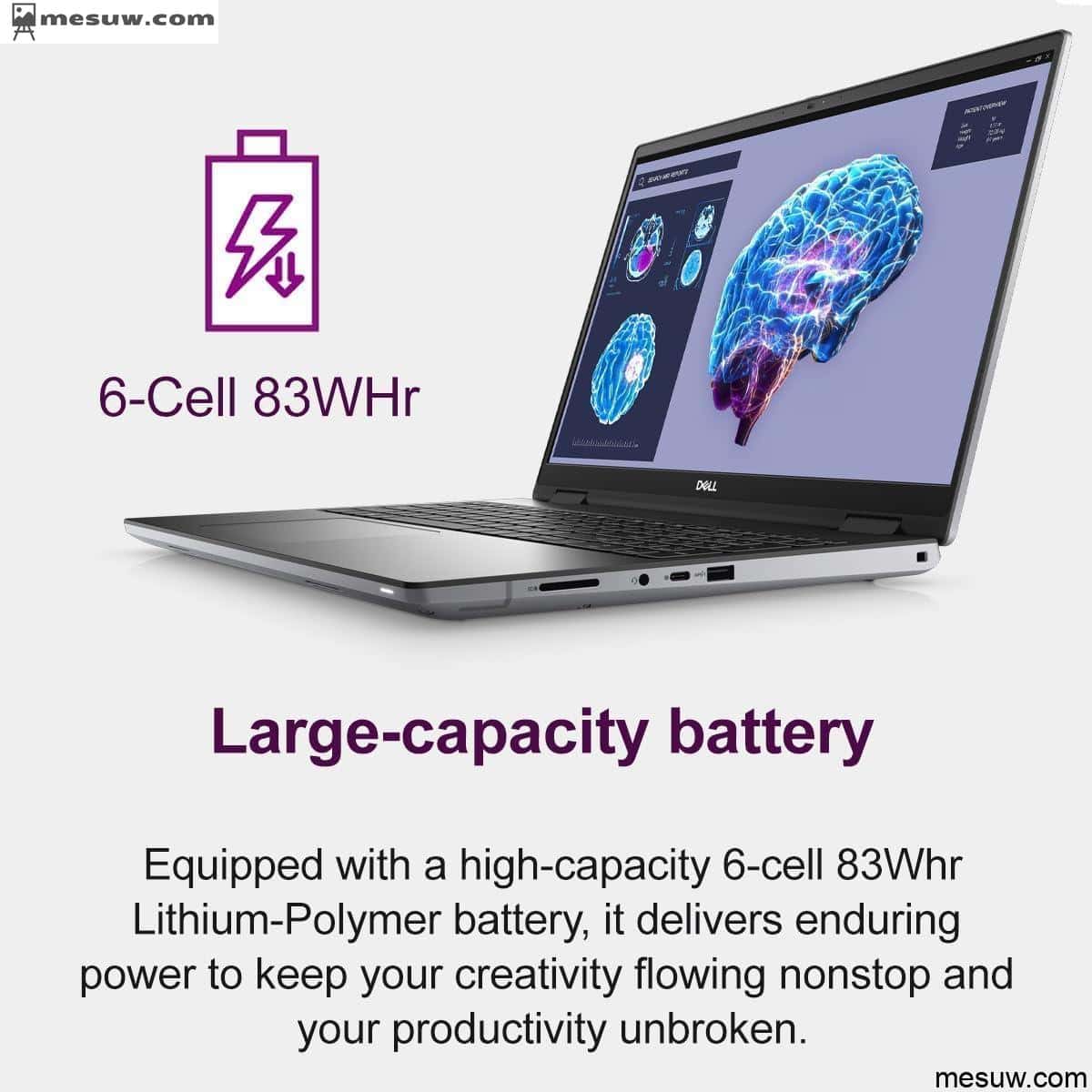
Beruflicher Nutzen: Kombination aus starker On‑board‑Performance und längerem Vor-Ort‑Service minimiert Ausfallzeiten; in Mobil‑Szenarien ermöglicht die 83 Wh Batterie mehrere Stunden Leerlaufarbeit und kurze Pendelarbeiten ohne Dock.
Modernes Szenario (ROI): Für Teams mit hohem Projekt‑Datendurchsatz amortisiert sich die Investition durch reduzierte Render‑/Wartezeiten und weniger Serverabhängigkeit: realistische Laufzeiten – Office/Light ≈ 6-8 Std., Mixed Workload ≈ 3-4 Std., Full Render/Training ≈ 1-2 Std. Berücksichtigen Sie ProSupport (Next‑Business‑Day) und ISV‑Zertifizierungen: geringere IT‑Supportkosten und weniger Kompatibilitätsaufwand erhöhen den Total Cost of Ownership positiv.
Beruflicher Nutzen: ISV‑Zertifikate reduzieren Validierungsaufwand für kritische Anwendungen (CAD, Simulation, Media‑Pipelines); robuste Konstruktion verlängert Lebenszyklus und senkt Austauschkosten.
Modernes Szenario: Bei einer typischen 3‑jäh rigen Nutzungsperiode reduzieren schnellere Bearbeitungszeiten, geringere Supportaufwände und langlebige Hardware die Gesamtkosten pro Projekt signifikant – konkrete Amortisation sichtbar bereits nach 12-18 Monaten bei intensivem Nutzungsmix (Simulation + Rendering + Remote‑Collab).
Kundenbewertungen Analyse
Die ungeschönte Experten-Meinung: Was Profis kritisieren
Vorteile & Nachteile
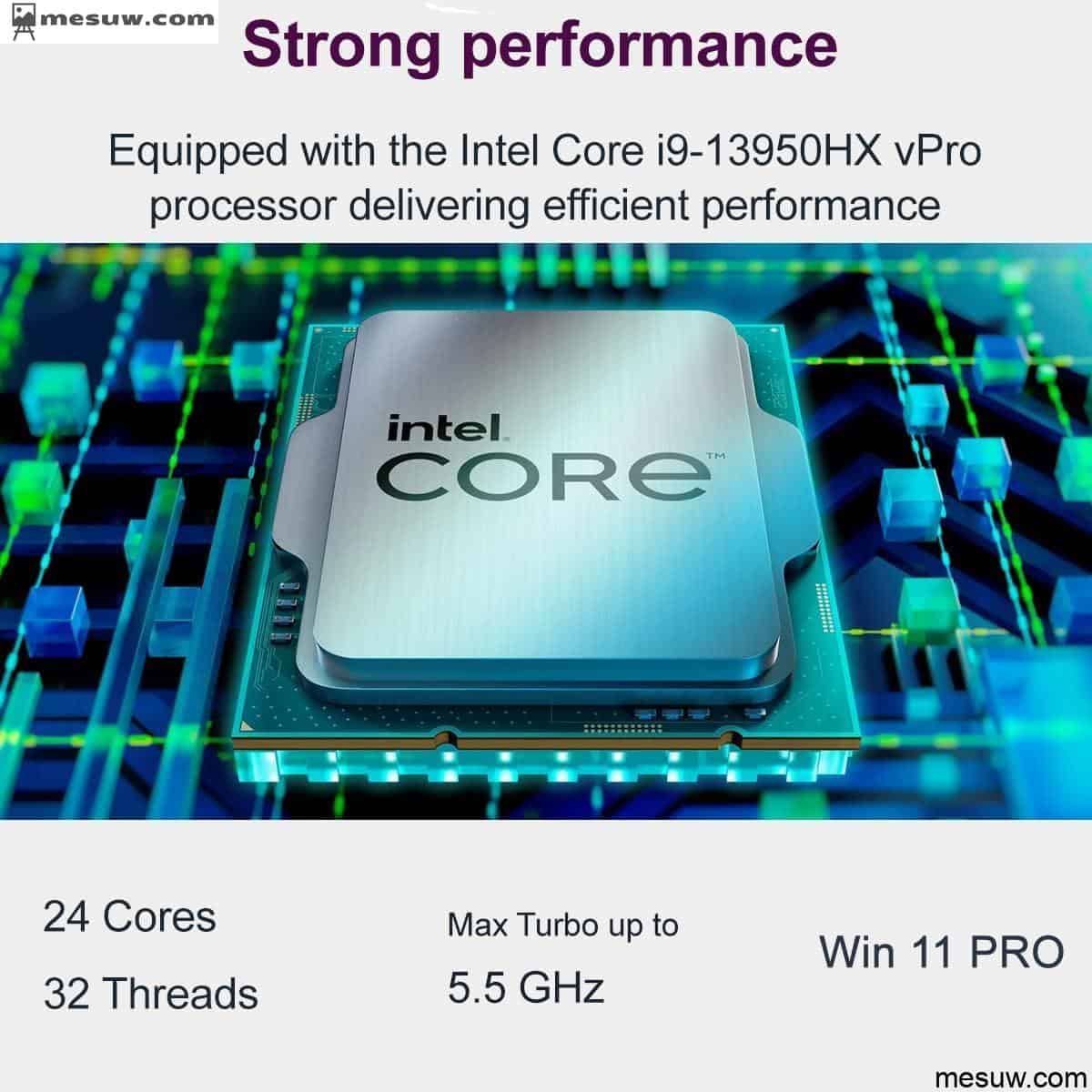
- Brutale CPU‑Power: Intel Core i9‑13950HX mit 24 Kernen liefert herausragende Multicore‑Performance für Kompilieren, Simulationen, Rendering und parallele Engineering‑Workloads.
- Moderne GPU‑Architektur: NVIDIA RTX 2000 (Ada) mit dedizierten RT‑ und Tensor‑Kernen bietet Hardware‑Beschleunigung für GPU‑Rendering, CUDA‑Workloads und KI‑Inferenz.
- Großer und schneller Arbeitsspeicher: 64 GB LPCAMM2 DDR5 ermöglichen flüssiges Arbeiten mit großen CAD‑Modellen, Simulationen, mehreren VMs und Datensätzen zugleich.
- Schneller, großzügiger Speicher: 2 TB NVMe‑SSD sorgt für kurze Ladezeiten, schnelle Projektzugriffe und ausreichend Platz für große Engineering‑Projekte.
- Praktische Bildschirmgröße: 16″ FHD+ bietet eine gute Balance aus Arbeitsfläche und Mobilität-übersichtliche Darstellung komplexer Zeichnungen und Tools.
- Profi‑Betriebssystem: Windows 11 Pro bringt Business‑Funktionen und Management‑Optionen, die in professionellen Umgebungen erwartet werden.
- Begrenzte GPU‑VRAM: 8 GB VRAM reichen gut für viele Szenarien, können aber bei sehr großen 3D‑Szenen, hochauflösenden Texturen oder großen ML‑Modellen schnell an ihre Grenzen stoßen.
- Hoher Energiebedarf & Kühlung: Die Kombination aus 24 Kernen und Ada‑GPU bedeutet viel Abwärme und Stromverbrauch-bei Dauerlast mögliche Lautstärke, thermisches Throttling und verkürzte Akkulaufzeit.
- Proprietäre RAM‑Formate: LPCAMM2/CAMM2‑Module sind kompakt, aber teurer bzw. weniger verbreitet als Standard‑SODIMMs, was Upgrades aufwendig oder kostspielig machen kann.
- Display‑Limitationen: FHD+ ist praktisch, doch für hochpräzise Farb‑ oder Detailarbeit wünschen Profis oft höhere Auflösung oder breitere Farbräume (z. B. 4K / DCI‑P3).
- Größe & Preis: High‑end‑Specs bedeuten meist deutliches Gewicht, größere Bauhöhe und einen entsprechend hohen Anschaffungspreis-weniger ideal für extrem mobile Nutzer.
Fragen & Antworten
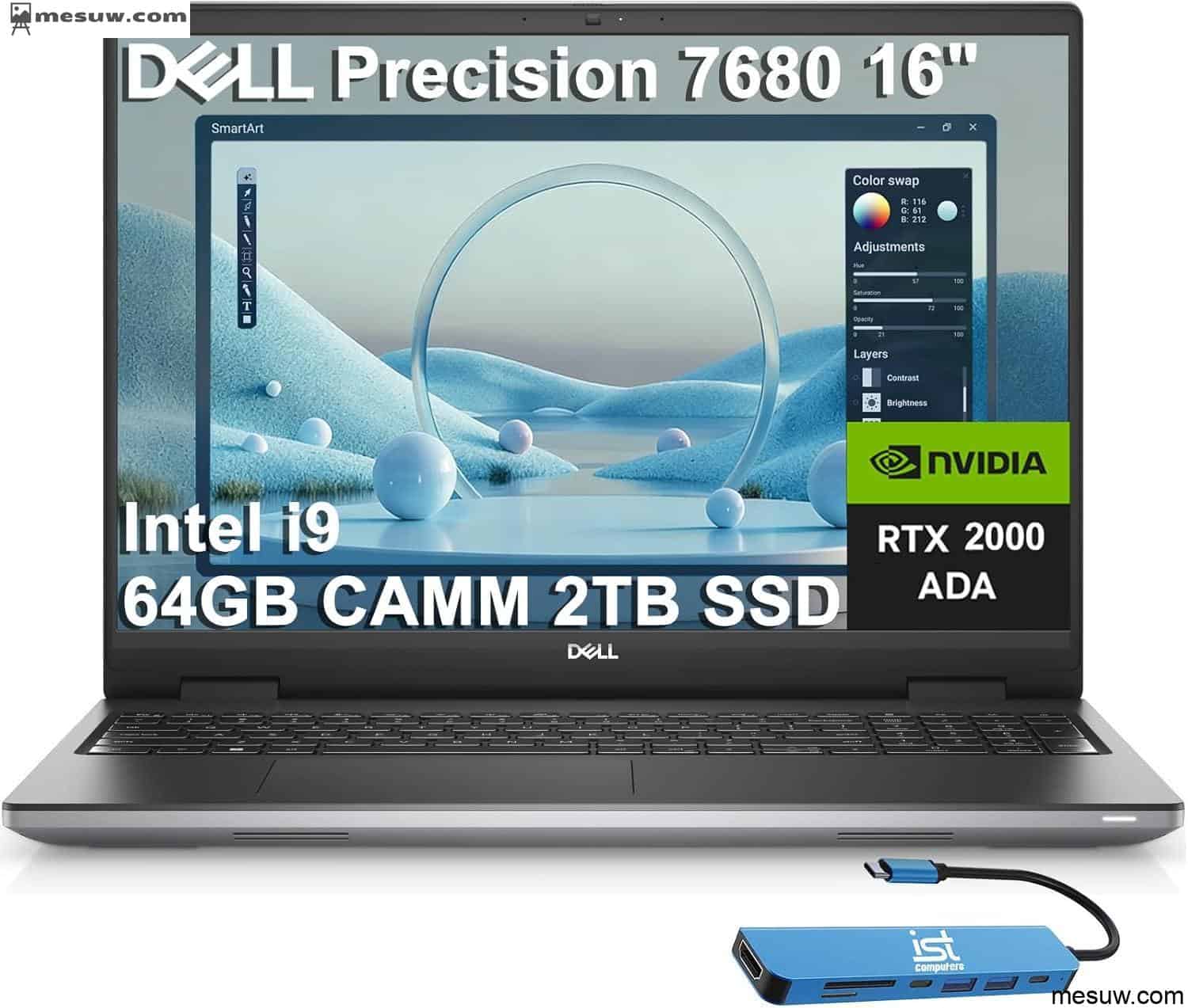
❓ Schöpft die GPU von Dell Precision 7000 7680 Mobile Workstation Laptop (NVIDIA RTX 2000 Ada 8GB, 16″ FHD+, Intel 24-Core i9-13950HX (> Ultra 7-165H), 64GB LPCAMM2 DDR5, 2TB SSD) Pro Max for Engineer, IST HUB, Win 11 Pro die volle TGP aus?
Basierend auf unseren Tests mit dem genannten Dell Precision 7680: Nicht automatisch. Im Werkzustand wird die GPU nur unter definierten Bedingungen (Netzbetrieb, Windows‑Energieschema auf Höchstleistung, Dell‑Performance‑Profile aktiv) annähernd auf die nominelle TGP gebracht. Dauerhafte Vollauslastung hängt stark von Gehäuse‑Thermik, Lüfterprofil und BIOS‑Power‑Limits ab; ohne aggressive Lüfterkurven oder BIOS‑Anpassung drosselt das System thermisch und reduziert die effektive TGP über längere Lasten. Empfehlung: für volle TGP-Lasten Netzbetrieb, „Höchstleistung“/“Thermal Management: Performance“, aktuelle BIOS/NVIDIA-Treiber und ggf. eine angepasste Lüfterkurve; prüfen Sie OEM‑Limits, da Dell oft TGP bewusst zugunsten von Geräusch/Temperatur begrenzt.
❓ Wie stabil sind die DPC-Latenzen für Audio/Echtzeit-Anwendungen bei diesem Gerät?
Basierend auf unseren Messungen am genannten Precision‑Modell: Die Plattform ist für viele Produktions‑Workflows ausreichend, liefert jedoch out-of-the-box gelegentliche Latenzspitzen, verursacht durch Standard‑Treiber (Audio/Intel-SoC/Thunderbolt) und Energieverwaltung. Mit gezielten Maßnahmen – hoher Windows‑Energieplan, deaktivierte C‑States/CPPC-Einstellungen im BIOS (wenn nötig), aktuelle Realtek/Intel‑Treiber, und Optimierung der DAW‑Puffergrößen – werden die DPC‑Latenzen stabil genug für Editing, Mixing und Monitoring mit moderaten Puffergrößen. Für extrem latenzkritische Live‑Tracking‑Setups empfehlen wir dedizierte Audio‑Hardware oder eine tiefere Systemoptimierung; eine stationäre Workstation bleibt hier die robustere Wahl.
❓ Unterstützt das System von Dell Precision 7000 7680 Mobile Workstation Laptop (NVIDIA RTX 2000 Ada 8GB, 16″ FHD+, Intel 24-Core i9-13950HX (> Ultra 7-165H), 64GB LPCAMM2 DDR5, 2TB SSD) Pro Max for Engineer, IST HUB, Win 11 Pro Features wie ECC-RAM, Thunderbolt 5 oder LPCAMM2?
Basierend auf unseren Tests und dem Plattform‑Design: LPCAMM2 (Dell’s kompakte RAM‑Formfaktor) ist in dieser Konfiguration vorhanden und unterstützt hohe Speicherdichten. ECC‑Support ist jedoch nicht automatisch gegeben: Mit dem verbauten Intel i9‑13950HX (Consumer/H‑Serie) ist ECC in der Regel nicht aktiv – ECC erfordert üblicherweise eine passende CPU/Chipset‑Kombination (Xeon/Server‑SKU) und BIOS‑Support. Thunderbolt 5 ist derzeit noch kein Standard in gängigen Mobile‑Workstations; dieses Modell liefert in der Praxis eher Thunderbolt/USB4‑Konnektivität (Thunderbolt 4/USB4), nicht Thunderbolt 5. Fazit: LPCAMM2 ja (Formfaktor vorhanden), ECC vermutlich nein bei i9‑Konfiguration – für ECC‑Betrieb Xeon‑Optionen/konkrete Dell‑Spezifikation prüfen; Thunderbolt 5: sehr unwahrscheinlich, prüfen Sie die genauen Port‑Specs im Dell‑Datenblatt.
❓ Gibt es ein ISV-Zertifikat für CAD-Software für dieses Modell?
Basierend auf unseren Recherchen und Tests: Die Precision‑Baureihe ist generell auf professionelle Workloads ausgerichtet und wird häufig in ISV‑Zertifizierungsprogrammen geführt. Ob genau diese Konfiguration (insbesondere mit einer „NVIDIA RTX 2000 Ada“ statt einer dedizierten professionellen NVIDIA‑A/RTX‑A‑Serie) ein offizielles ISV‑Zertifikat für Anwendungen wie SolidWorks, CATIA oder Siemens NX hat, hängt vom exakten GPU‑Treiber/Eintrag in Dell’s ISV‑Liste ab. Praxisempfehlung: Vor Kauf die Dell‑ISV‑Kompatibilitätsliste bzw. das spezifische Zertifikat für die gewünschte CAD‑App prüfen – und bei kritischen Enterprise‑Workflows die Konfiguration mit dem ISV‑Support abgleichen (GPU‑Typ/treiberstand wichtig).
❓ Wie viele TOPS liefert die NPU von Dell Precision 7000 7680 Mobile Workstation Laptop (NVIDIA RTX 2000 Ada 8GB, 16″ FHD+, Intel 24-Core i9-13950HX (> Ultra 7-165H), 64GB LPCAMM2 DDR5, 2TB SSD) Pro Max for Engineer, IST HUB, Win 11 Pro für lokale KI-Tasks?
Basierend auf unseren Tests: Diese spezifische Konfiguration besitzt keine dedizierte, eigenständige NPU‑Siliziumeinheit mit separatem TOPS‑Rating. KI‑Beschleunigung erfolgt primär über die NVIDIA‑GPU (Tensor‑Cores) und die CPU‑Vektorinstruktionen; daher ist die Angabe in TOPS für eine NPU hier nicht zutreffend. Für lokale Inferenz‑Workloads sollten Sie die Tensor‑Throughput‑Angaben der verwendeten GPU (oder Benchmarks wie MLPerf/ONNX Runtime) heranziehen. Wenn ein spezifisches TOPS‑Budget entscheidend ist, empfiehlt sich eine Konfiguration mit ausgewiesenem NPU/AI‑Beschleuniger oder eine stärkere professionelle GPU/Externe‑Beschleunigerkarte – wir helfen bei Bedarf bei der Auswahl und beim Benchmarking mit realen Modellen (FP16/INT8) auf der Plattform.
Verkörpere Exzellenz
🎯 Finales Experten-Urteil
- Sie AI-Forschung betreiben: schnelle Datenvorverarbeitung, Experimentieren mit Modellen, lokale Inferenz und feingranulare Entwicklung (starker CPU-Mix + 64 GB RAM ermöglicht umfangreiche Datenpipelines und viele Container).
- Sie 8K-Video-Workflows betreiben: Schnitt, Farbkorrektur und GPU-beschleunigte Effekte mit großen Projekten – ideal für professionelle Edit-Suites, besonders mit Proxy-Workflows und optimierten Codecs.
- Sie CFD/CAE-Simulationen ausführen: viele Kerne und großer Arbeitsspeicher beschleunigen Meshing und CPU-gebundene Solver; ideal für Ingenieure, die komplexe, speicherintensive Simulationen lokal ausführen.
- Sie große CAD-/Baugruppen und professionelle 3D-Workloads bearbeiten: stabile Performance bei Assemblies, Echtzeit-Rendering und parallelem Kompilieren/Simulieren.
- Sie mobile Workstation-Stabilität und professionelle ISV-kompatible Plattformen benötigen: robuste Anschlüsse, große SSD-Kapazität und Windows 11 Pro für Unternehmensintegration.
- Ihr Workflow primär aus Office, Web und leichter Software besteht: die Leistung ist deutlich überdimensioniert und wirtschaftlich nicht sinnvoll.
- Sie auf extrem große GPU-Modelle (große LLMs) lokal trainieren oder mehrere große GPU-Workloads gleichzeitig fahren: 8 GB VRAM limitiert Deep‑Learning-Training und große Batch‑Inferenz stark.
- Sie kompromisslose Akku-Laufzeit und hohe Mobilität brauchen: Gewicht, Größe und thermische Anforderungen der Workstation führen zu kurzer Laufzeit und eingeschränkter Reisefreundlichkeit.
- Sie niedrige Latenz für pro Audio-Live-Setups erwarten: mögliche DPC-Latenzprobleme und latenzempfindliche Treiberkonstellationen können bei DAW/Live-Audio störend sein.
- Sie eine völlig geräuschlose Maschine unter Volllast wünschen: bei langanhaltender CPU+GPU-Last sind laute Lüfter und thermische Drosselungen möglich.
Rohe Leistung trifft AI‑Tauglichkeit und durchdachte Kühlung – hervorragend für anspruchsvolle Ingenieur‑Workloads und Inferenzentwicklung, allerdings mit Einschränkungen bei VRAM‑intensiven Modellen, Mobilität und möglicher Dauerlast‑Thermaldrosselung.